Kamameshi ユーザーマニュアル
アイテムを探す
マイページから探す
自拠点のアイテムから検索する
マイページのサイドメニューから 「自拠点一覧」 をクリックします。 表示されたアイテム一覧の右上にある検索ボックスにキーワードを入力すると、該当するアイテムを絞り込めます。 複数のキーワードを半角スペースで区切ると AND検索 が可能です。
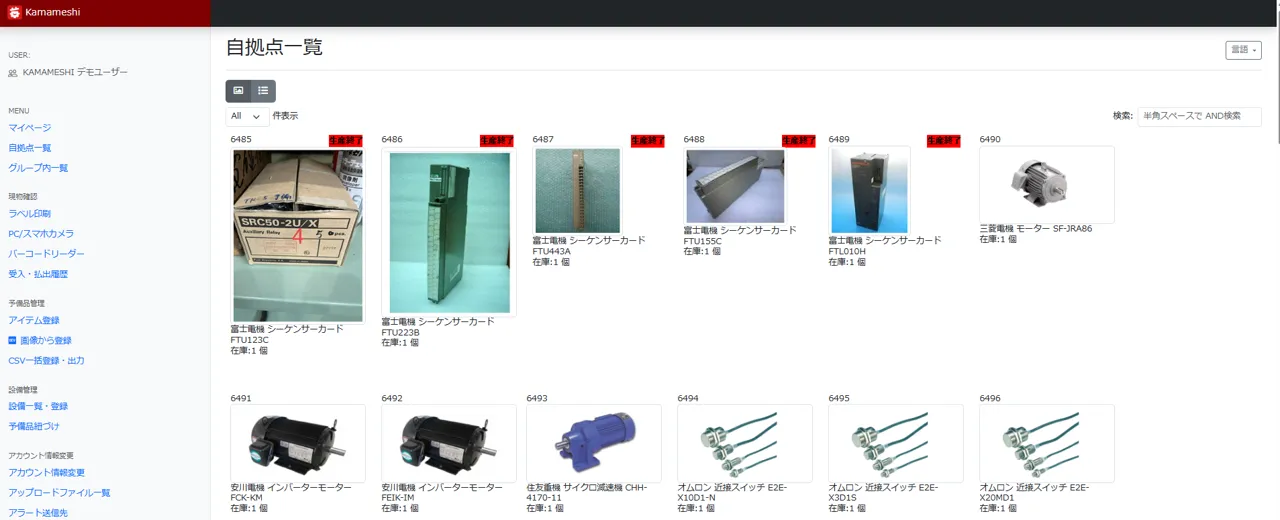
また、カテゴリ別にアイテムを絞り込んで閲覧することができます。
左上の アイコンを押すと、カテゴリ1から5の体系図が表示されます。カテゴリ名を選択することで、登録されているアイテムの絞り込み表示が可能です。
絞り込みを解除する時は、「Clear」 ボタンを押してください。
アイコンを押すと、カテゴリ1から5の体系図が表示されます。カテゴリ名を選択することで、登録されているアイテムの絞り込み表示が可能です。
絞り込みを解除する時は、「Clear」 ボタンを押してください。
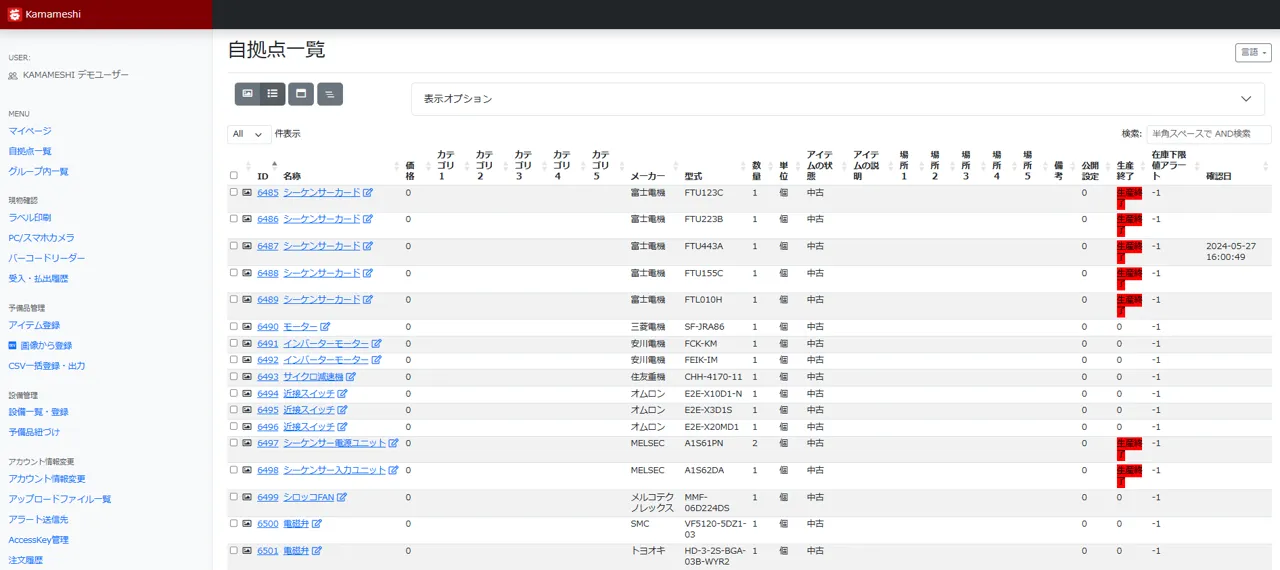
自拠点一覧からリンク先へ移動できます
- 「ID」 をクリック → アイテムの受入・払出画面へ移動(アイテムの現物確認をする)
- 「名称」 をクリック → アイテム詳細画面へ移動
- 「名称下の編集マーク」 をクリック → アイテムの登録情報編集画面へ移動
グループ内拠点のアイテムを検索する
自拠点のほか、アイテムを共有する他の拠点が紐づけられている場合はマイページのサイドメニューに 「グループ内一覧」 メニューが表示されます。 自拠点のアイテムから検索する場合同様に検索を行ってください。
アイテムを登録する
自拠点で管理している部品を登録する機能です。
「アイテム登録」メニュー
マイページのサイドメニューから 「アイテム登録」 を選択します。
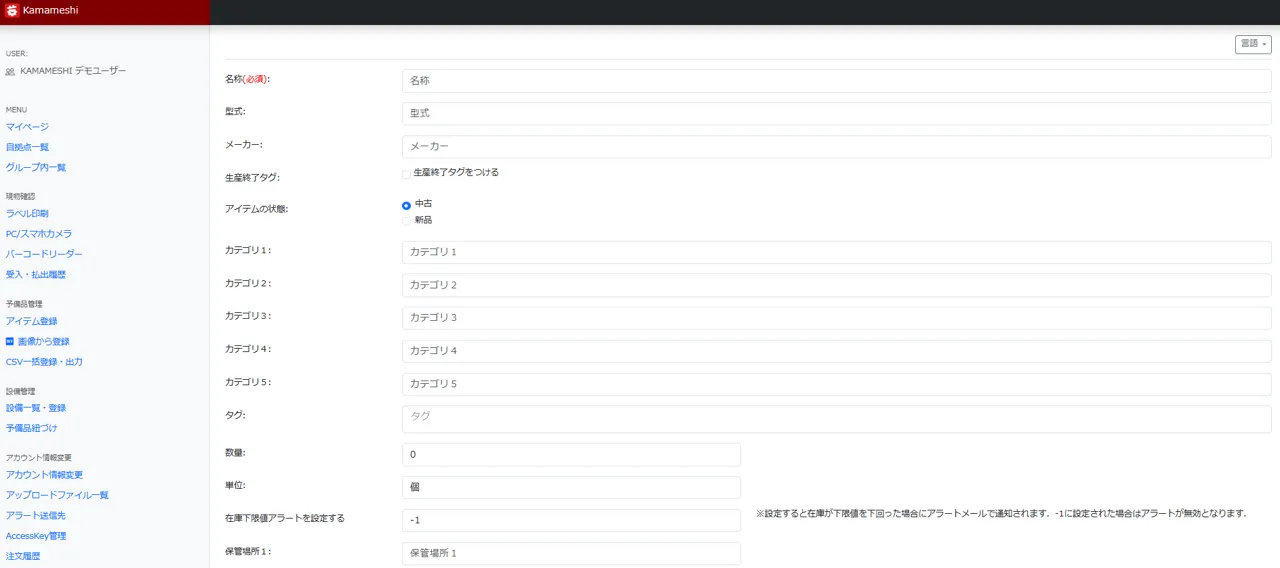
「名称」は必須項目です。それ以外の項目は任意で入力できます。 アイテム画像を登録する場合は、画像ファイルの登録についての説明をご参照ください。
内容を入力の上、画面最下部の「内容を確認する」ボタンを押して登録を完了します。
在庫下限値アラートを設定する
在庫下限値を設定すると、登録アイテムの在庫数が設定数を下回った場合に、アラートメールが送信されます。 下限値についてはアイテムの新規登録、または編集を行う際に「在庫下限値アラートを設定する」の項目で設定可能です。
アラートメールの送信先のアドレスについては、マイページメニューの「アラート送信先」で複数のアドレスを設定可能です。
※アラートメールは 毎週月曜日の9時 に自動送信されます。
「画像から登録」メニュー
アイテムの保管場所などで画像を先に撮影し、アイテムの詳細情報を後ほど入力するために便利な機能となります。
スマートフォンやタブレットから当該メニューの画面にアクセスし、「カメラで画像を撮影する」ボタンを押すとカメラが起動しますので、アイテムの写真を撮影します。
画像を撮影すると、サーバに直接写真がアップロードされるとともに、名称欄に撮影日時を含むデフォルトの名称が自動で入ります。
内容を入力の上、画面最下部の「内容を確認する」ボタンを押して登録を完了します。
※カメラの起動時に「spare.kamameshi.com」でのカメラ使用を確認する画面が表示された場合は許可してください。
※PCのカメラは使用できません。PCで「カメラで画像を撮影する」ボタンを押した場合、ファイルを選択する画面が開きます。
画像ファイルの登録について
1件ずつアイテムを登録する場合、画像ファイルを登録できます。
新たに画像をアップロードする際は「ファイルを選択」を押してファイルを指定した後、右端のアップロードボタンを押してファイルをアップロードします.
既にアップロード済みの画像を利用する場合は、「アップロード済みの画像から選ぶ」をクリックすると画像を選択することができます。
内容を入力の上、画面最下部の「内容を確認する」ボタンを押して登録を完了します。
一括登録する
CSVから新規登録する
CSVファイルから新規アイテムの一括登録を行うことができます。
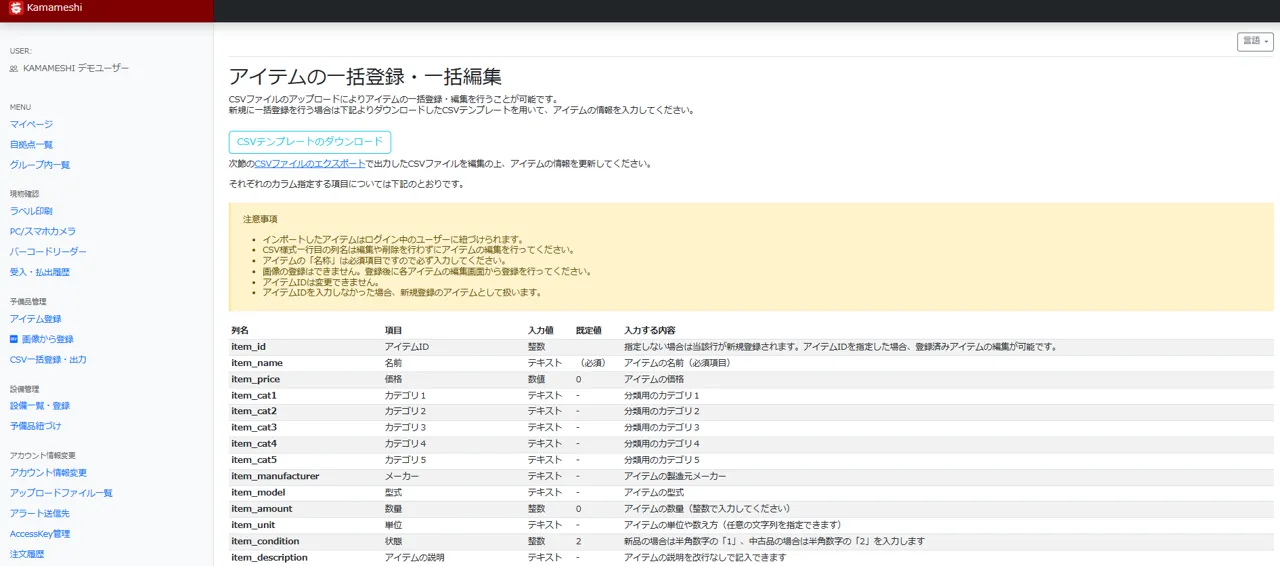
マイページサイドメニューの 「CSV一括登録・出力」 からCSVファイルのテンプレートをダウンロードすることができます。
当該ページに入力項目についての記述がありますので、CSVファイルを用いて一括登録を行う場合こちらを参照してください。 ▶️CSVファイルテンプレートの説明はこちら
当該ページに入力項目についての記述がありますので、CSVファイルを用いて一括登録を行う場合こちらを参照してください。
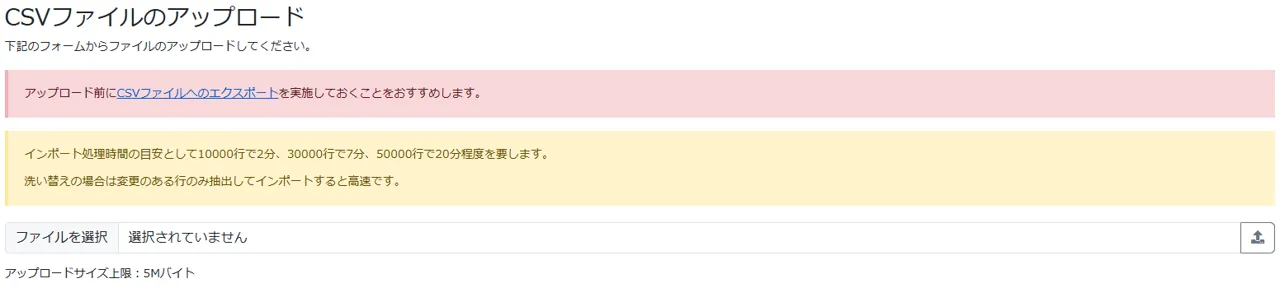
※2024年4月現在、登録済みアイテムの一括編集機能については実装・検証中です。
CSVへの出力(エクスポート)
登録したアイテムの情報をCSVファイルへ出力(エクスポート)することができます。

「CSV一括登録・出力」 メニュー内の CSVファイルへのエクスポート「アイテムのエクスポート」 ボタンを押してダウンロードすることが可能です。
基本は自拠点の登録アイテムのみCSVで出力できますが、統括ユーザーは共有グループ内のユーザーに対して登録されているアイテムもCSV出力することができます。
※2024年4月現在、自拠点(ログイン中のアカウントに紐づいた)アイテムのみエクスポートが可能です。
アイテムの現物確認をする
管理用ラベルを印刷する
現物管理に用いる二次元バーコード付きラベルの印刷を行います。
左のメニューから「現物確認>ラベル印刷」を選択します。
登録済みの予備品一覧が表示されますので、ラベルを印刷したいアイテムにチェックを入れて印刷方法を選択します。
ラベルプリンタやラベルシール、A4用紙への印刷に対応しています。
印刷方法を選択後、「印刷」ボタンを押下するとラベルプリンタやラベルシール等への印刷を行う画面に移動します。
ラベルプリンタやラベルシールを用いる場合の対応機種は、ラベルプリンタ・ラベルシールの活用についてを参照ください。
登録済みアイテムの一括編集について
「CSVファイルのエクスポート」で出力したCSVを編集し、アップロードすることで、アイテムの情報を一括更新することができます。
受入・払出の登録をする
アイテムが保管場所へ入庫されることを「受入」、保管場所から出庫されることを「払出」として、アイテムの増減を記録できます。
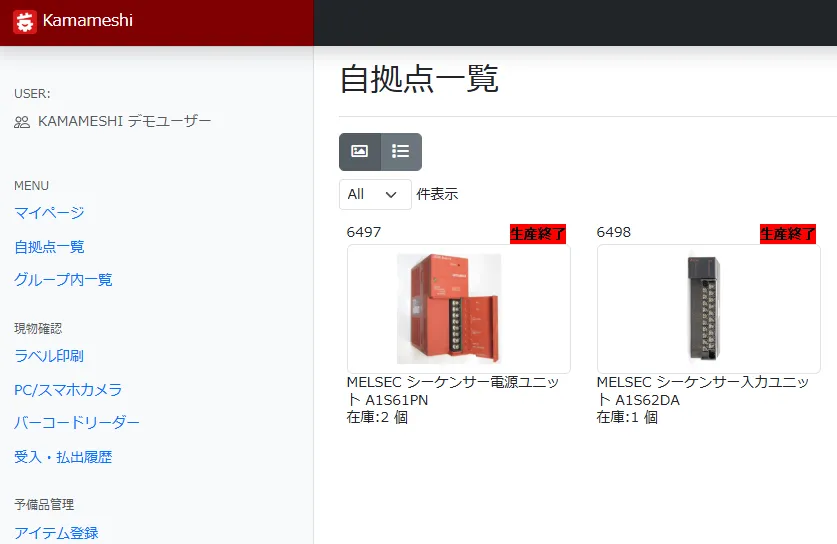
アイテムの編集権限がある場合、アイテム詳細画面に「受入・払出」ボタンが表示されていますので押下します。
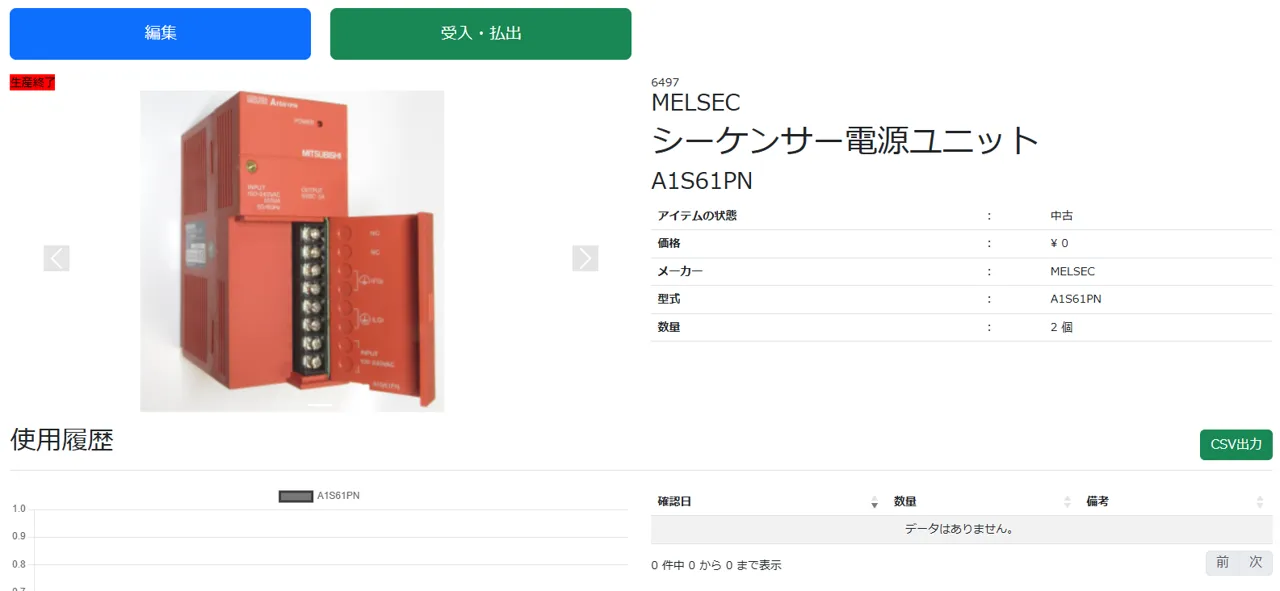
アイテムの受入・払出画面が表示されますので数量を変更して「確定」を押下するとシステム上に数量と日時が記録されます。
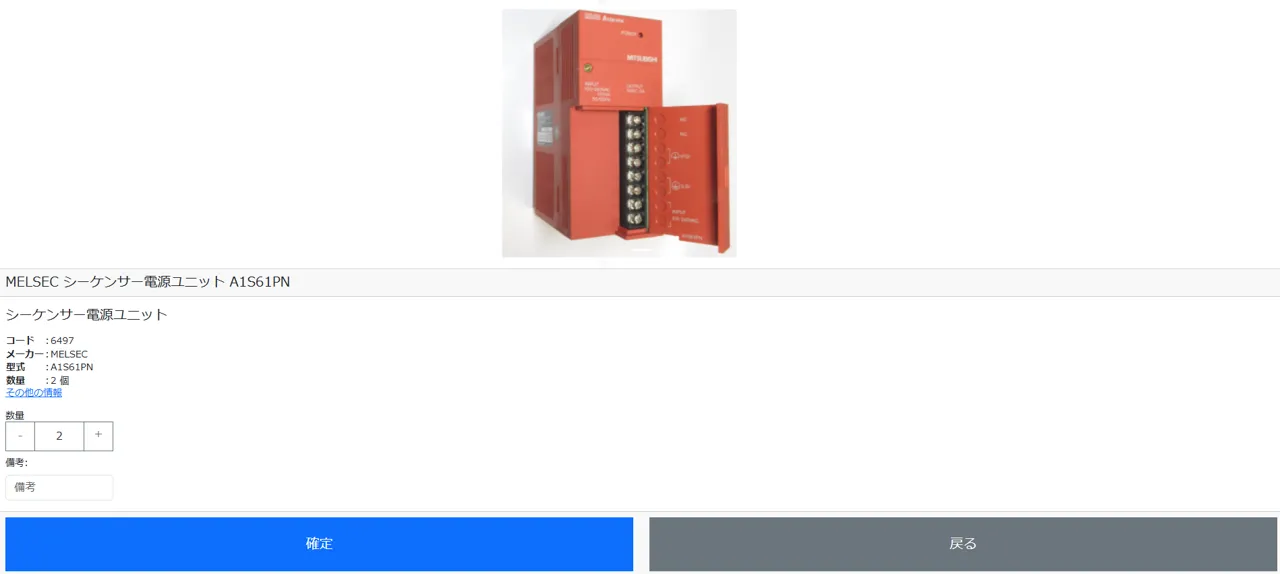
現物確認日時と数量については、アイテム詳細画面で閲覧が可能です。
⚠️ 編集画面での数量変更は記録されません
アイテムの編集画面から数量を変更した場合は、数量や日時の記録がされません。 履歴を残したい場合は、受入・払出ボタンから登録してください。
また、受入・払出の数量を間違えた場合など、履歴の残らない修正が必要な場合は、アイテム編集画面よりご変更ください。
二次元バーコードを用いた現物確認
二次元バーコードを読み取って現物確認を行う場合、カメラあるいはバーコードリーダーを使用する場合で選択するメニューが異なります。
PC・タブレット・スマートフォンのカメラを用いて二次元バーコードを読み取る場合、マイページのサイドメニューから「PC/スマホカメラ」を、PC・タブレット・スマートフォンに接続したバーコードリーダーを利用する場合は「バーコードリーダー」を選択してください。
バーコードリーダーを利用する場合はバーコードリーダーを活用した現物確認についてを参照ください。
遷移先の画面で二次元バーコードの読み取りを行うとアイテムの受入・払い出し画面に遷移しますので現物確認を行うことが可能です。
ラベルの印刷
現物管理に用いる二次元バーコード付きラベルの印刷を行います。
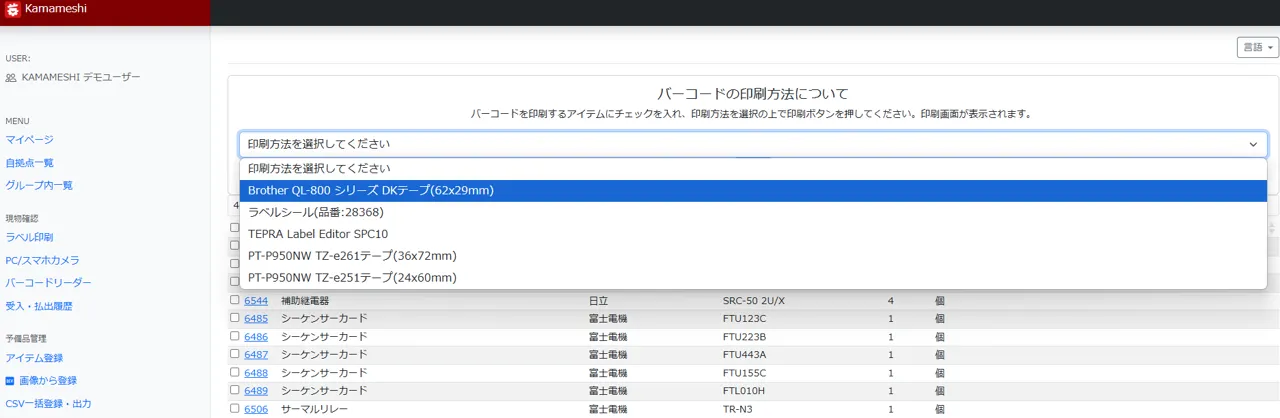
左のメニューから「現物確認>ラベル印刷」を選択します。
登録済みの予備品一覧が表示されますので、ラベルを印刷したいアイテムにチェックを入れて印刷方法を選択します。
ラベルプリンタやラベルシール、A4用紙への印刷に対応しています。
印刷方法を選択後、「印刷」ボタンを押下するとラベルプリンタやラベルシール等への印刷を行う画面に遷移します。
ラベルプリンタやラベルシールを用いる場合の対応機種は、ラベルプリンタ・ラベルシールの活用についてを参照ください。
設備の登録と予備品の紐づけ
アイテムがどの設備で利用されているかを記録するため、設備マスタを整備して予備品のアイテムを紐づけることができます。
設備一覧・登録
マイページメニューの「設備一覧・登録」をクリックすると登録済みの設備一覧が表示されます。
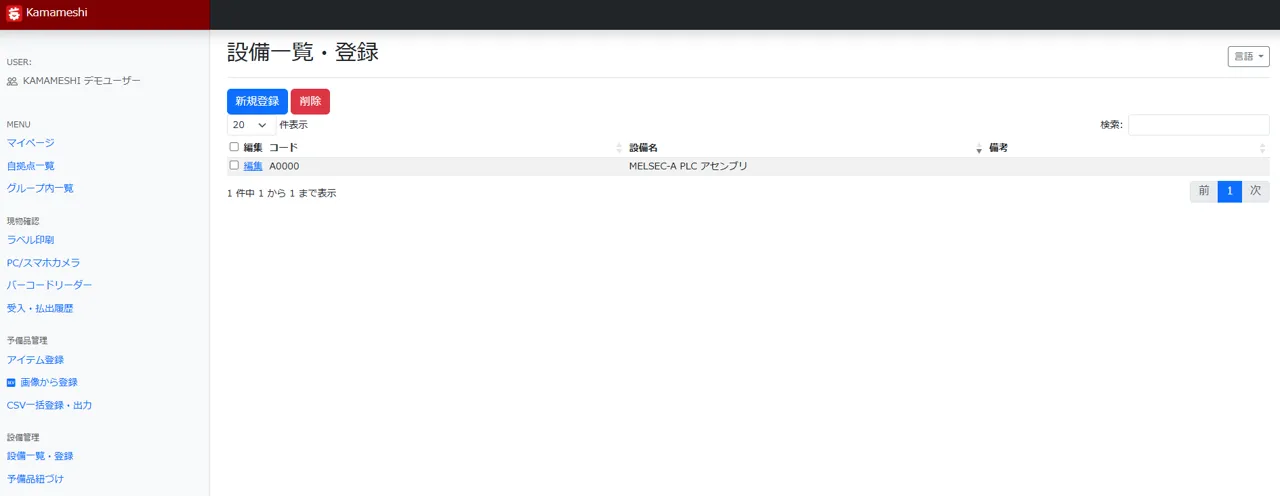
設備を新規登録する場合は「新規登録」ボタンを押して「名称」と「コード」(任意)、「備考」(任意)を入力し確定を押します。 登録済の設備を削除したい場合は、削除する行のチェックボックスを選択し、「削除」ボタンを押します。
予備品の紐づけ
設備一覧・登録で登録した設備に対して、登録済みの予備品アイテムの紐づけを行います。
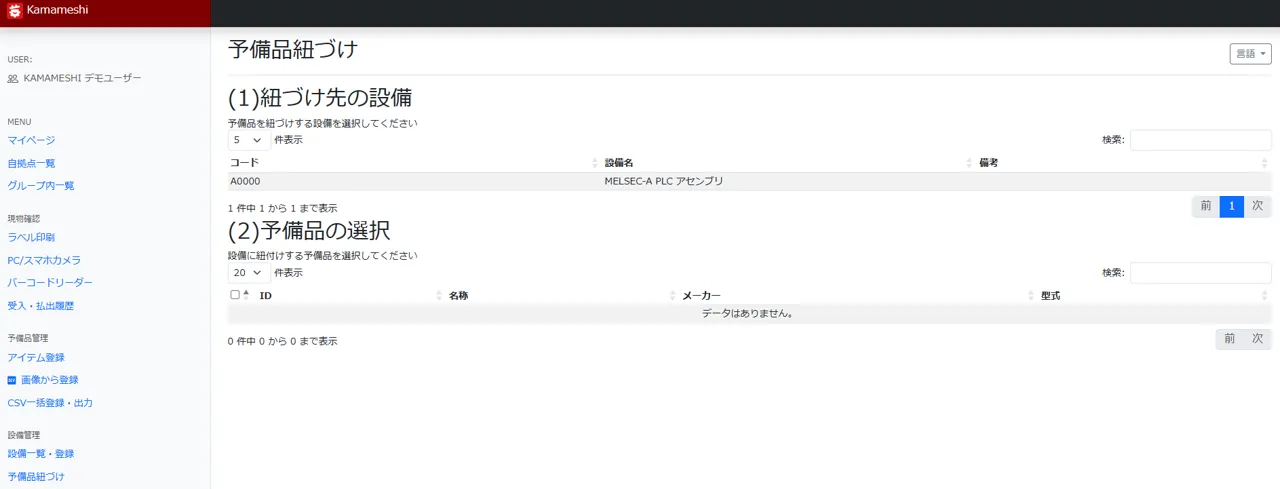
マイページメニューの「予備品紐づけ」をクリックすると「(1)紐づけ先の設備」に登録済みの設備一覧が表示されますので、予備品を紐づけたい設備を選択します。
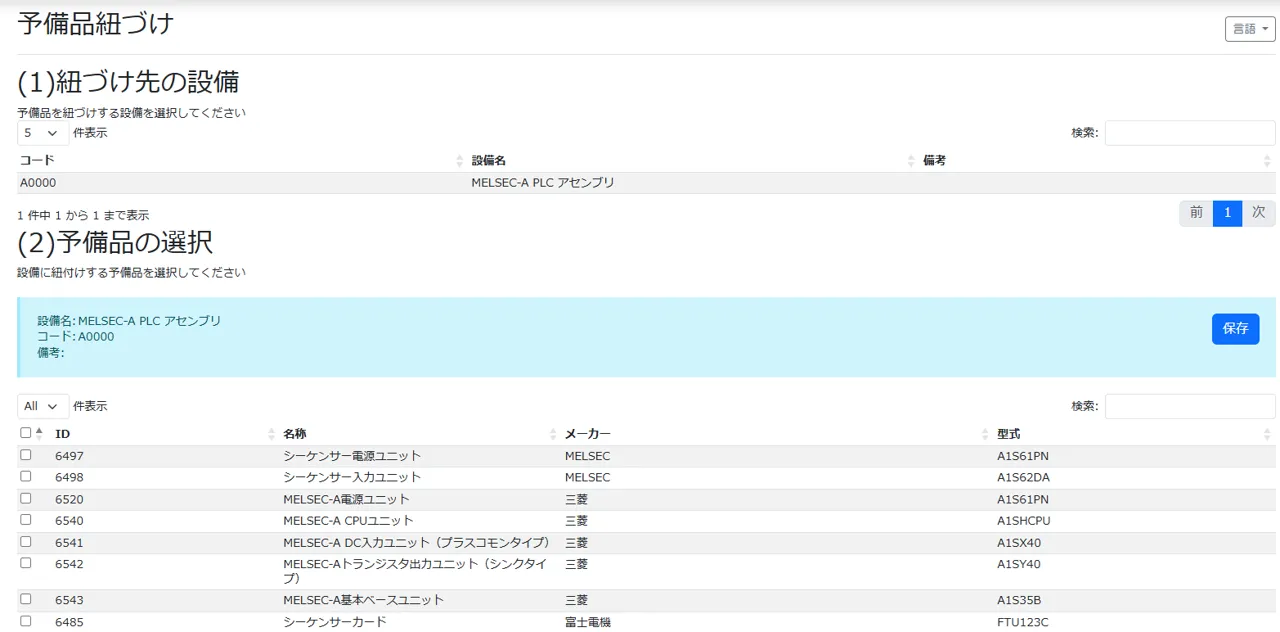
予備品を紐づけたい設備を選択後、「(2)予備品の選択」に登録済みアイテム一覧が表示されますので、紐づけたいアイテムを選択のうえ「保存」ボタンを押下して保存します。 紐づけたアイテムはリスト上部にソートされて表示され、設備で利用する予備品の確認が可能です。
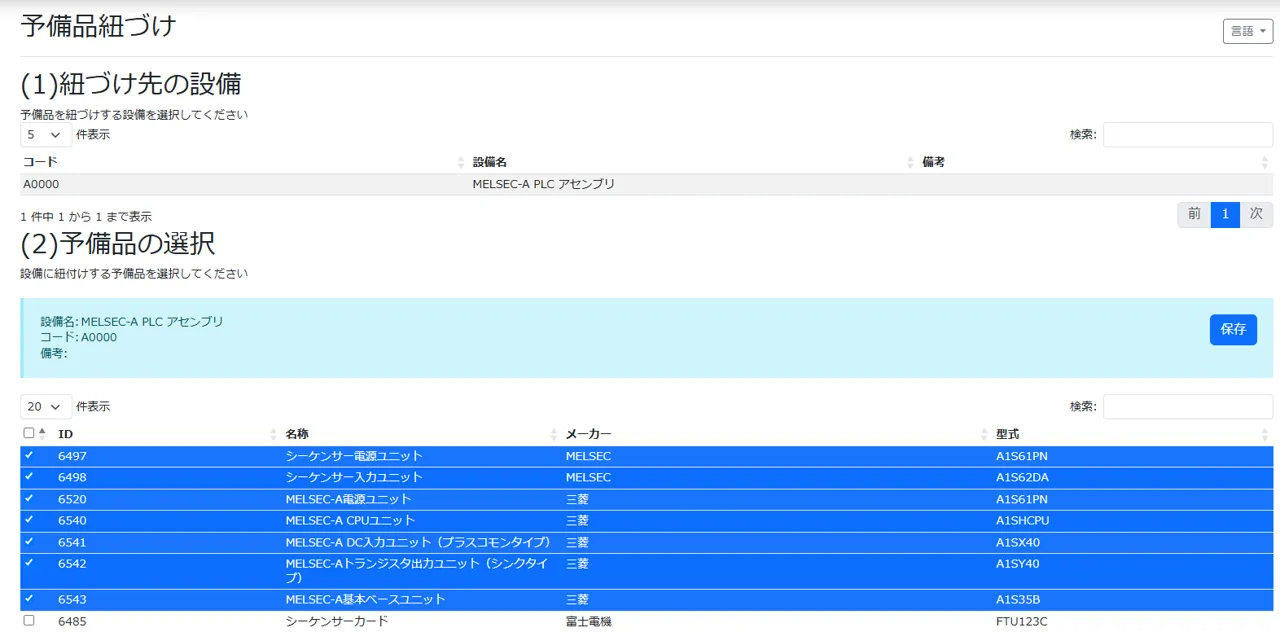
※登録済みの予備品アイテムは、複数の設備に紐づけることができます。
アカウント情報変更
アカウント情報変更
表示名の変更
マイページのサイドメニューから「アカウント情報変更」を選択し、表示名の「変更」ボタンを押して設定します。 表示名はアイテムの「グループ内一覧」表示などでの表示名として利用されます。
ログインID(メールアドレス)・パスワードの変更
マイページのサイドメニューから「アカウント情報変更」を選択し、メールアドレスあるいはパスワードの「変更」ボタンを押して設定します。
メールアドレスを変更する場合は、変更するアドレスに対して変更確認メールが送信されます。 迷惑メールフィルタなどを利用している場合は、「kamameshi.com」からのメールを許可するよう設定願います。
アラート送信先の追加登録
ログインIDのメールアドレスの他に、在庫下限値アラートメールを受信したいメールアドレスを追加登録することができます。
新たにメールアドレスを追加したい場合は、「新規登録」ボタンを押して表示された画面に、メールアドレス(必須)と備考(任意)を入力し「新規登録」ボタンを押します。
登録済のメールアドレスを削除したい場合は、削除する行のチェックボックスを選択し、「削除」ボタンを押します。
AccessKey管理
一時的にログイン可能なアカウントを発行する
一時的にログイン中のユーザーと同等の権限でログインするためのアカウントを発行することができます。
マイページメニューの「AccessKey管理」をクリックし「新規登録」を押します。 「アクセスキーの新規発行」画面が開くので必要に応じて用途などを「備考」に入力し、「発行」を押下します。
上記の手順によって24時間ログイン可能なアクセスキーが発行されます。
リスト内の「コピー」リンクをクリックするとログインURLがクリップボードにコピーされますので、ログインする端末で当該URLにアクセスします。
また、「表示」リンクからの二次元バーコード表示を行い、カメラで撮影することで直接デバイスからのログインが可能です。
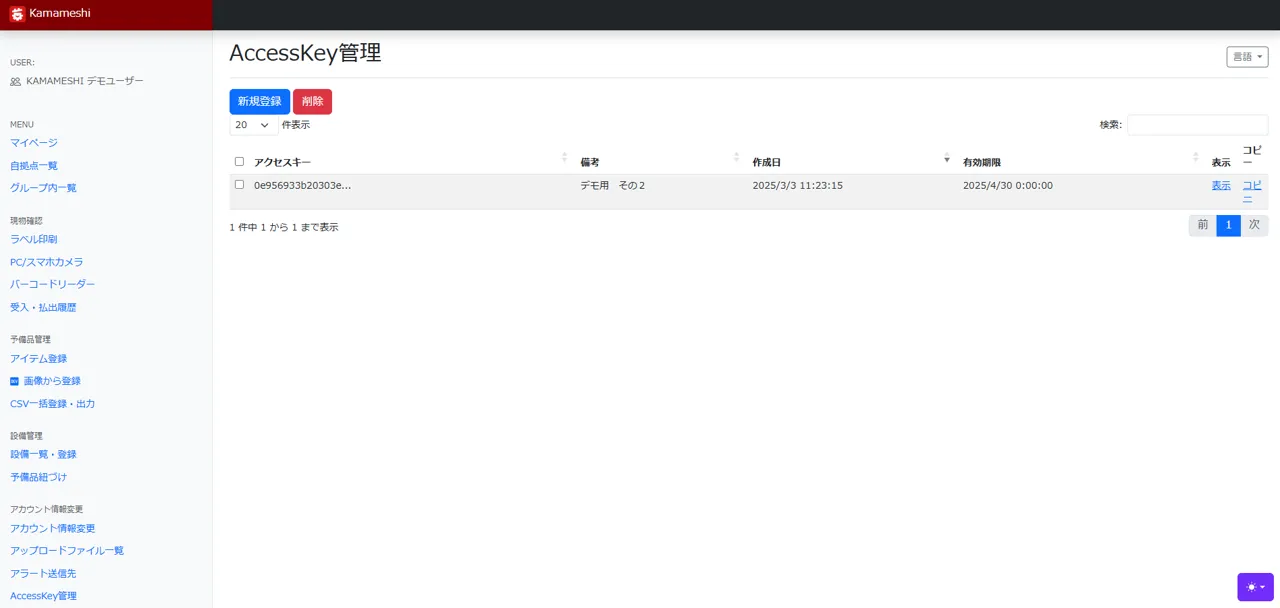
リスト内の「コピー」リンクをクリックするとログインURLがクリップボードにコピーされますので、ログインする端末で当該URLにアクセスします。
バーコードリーダーを活用した現物確認について
Kamameshiはバーコードリーダーを使用した現物管理に対応しています。
PCやスマートフォン・タブレットに対し、有線・無線接続によってHIDデバイス(キーボード)として認識される一般的なバーコードリーダーが使用可能です。
【参考】使用実績のあるバーコードリーダー
- Inateck 1D 2D QR バーコードリーダー BCST-42
- デンソーウェーブ SE1-QB
「ラベル印刷」で選択可能なラベルプリンタ、ならびには以下のとおりです。 対応するラベルプリンタ、ならびにラベルシールについては順次拡大していきます。
ラベルプリンタの活用について
印刷に対応しているラベルプリンタ
以下のラベルプリンタについてはWebブラウザからの印刷に対応しています。 PCからの使用を前提としており、別途ドライバのインストールやプリンタの追加などの作業が必要です。各メーカーが発行しているマニュアルを参照して実施してください。
-
- 使用テープ:DK-2210 QLシリーズ用DKテープ(29mm)
-
- 使用テープ:DK-2210 QLシリーズ用DKテープ(29mm)
- ネットワークプリントについては動作対象外です
-
- 使用テープ:TZe-SL26 ピータッチ セルフラミネートテープ 純正 幅36mm
-
- 「テプラ」PRO用 Windows向けラベルソフト「TEPRA Label Editor SPC10」による流し込み印刷に対応しています。
TEPRA Label Editor SPC10による流し込み印刷
- 「ラベル印刷」画面の印刷方法で「TEPRA Label Editor SPC10」を選択し、印刷ボタンを押すとCSVファイルが出力されます。
- 出力されたCSVファイルを「TEPRA Label Editor SPC10」にインポートしてください。
- 出力されたCSVの「item_barcode」列を2次元バーコードに指定して印刷してください。
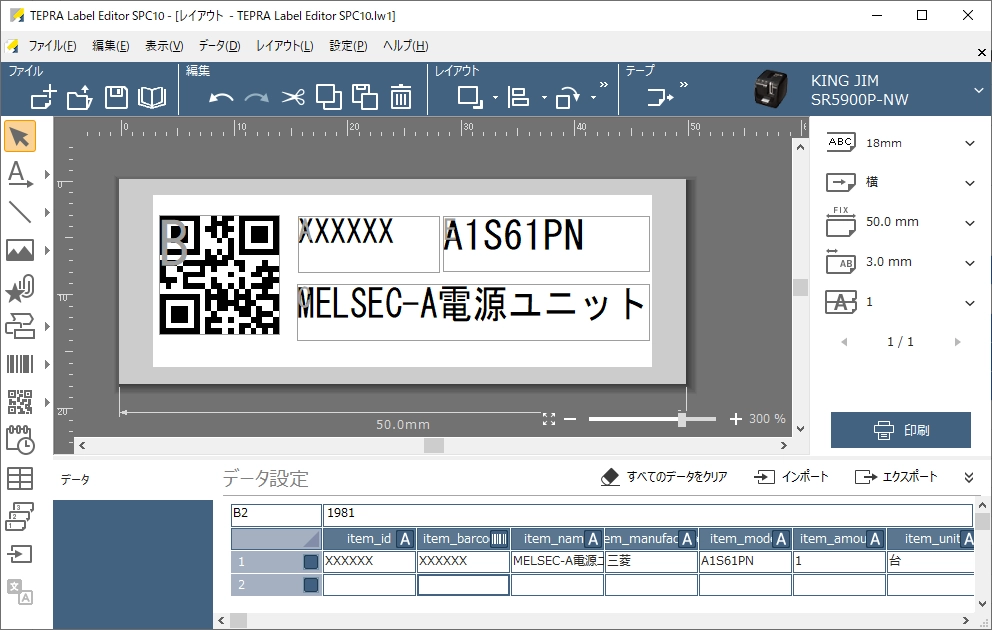
「TEPRA Label Editor SPC10」用サンプルテンプレートのダウンロード
※ダウンロードできない場合は右クリックから「名前をつけてリンク先を保存」を選択し、ダウンロードしてください。
QL-800/QL-820NWBでの設定例(Google Chrome)
- 「用紙サイズ」を「62mm x 29mm」に設定します
- 「余白」を「なし」に設定します
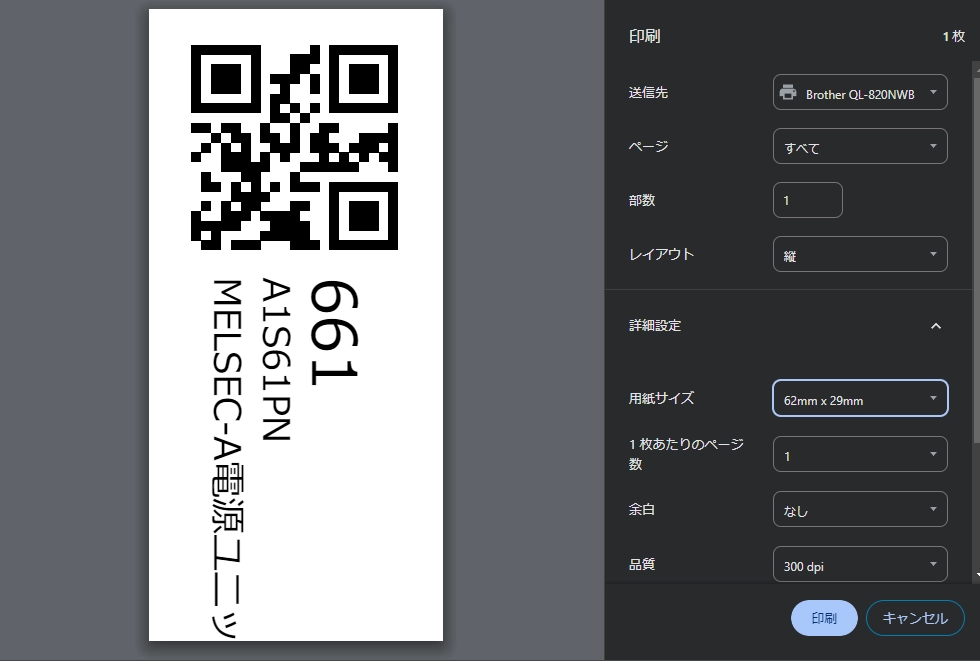
※用紙に入り切らないアイテム名称はカットされます。
PT-P950NW設定例(Google Chrome)
PT-P950NWでは幅24mm(TZe-251など)、および幅36mm(TZe-261など)のテープに対応しています。
印刷時にテープ幅と長さの設定が必要になりますので、その手順について下記に示します。 「ラベル印刷」画面からPT-P950NW向け設定をそれぞれ選択し、印刷したいアイテムをチェックして「印刷」ボタンを押下します。 以降の手順は以下の通りです。
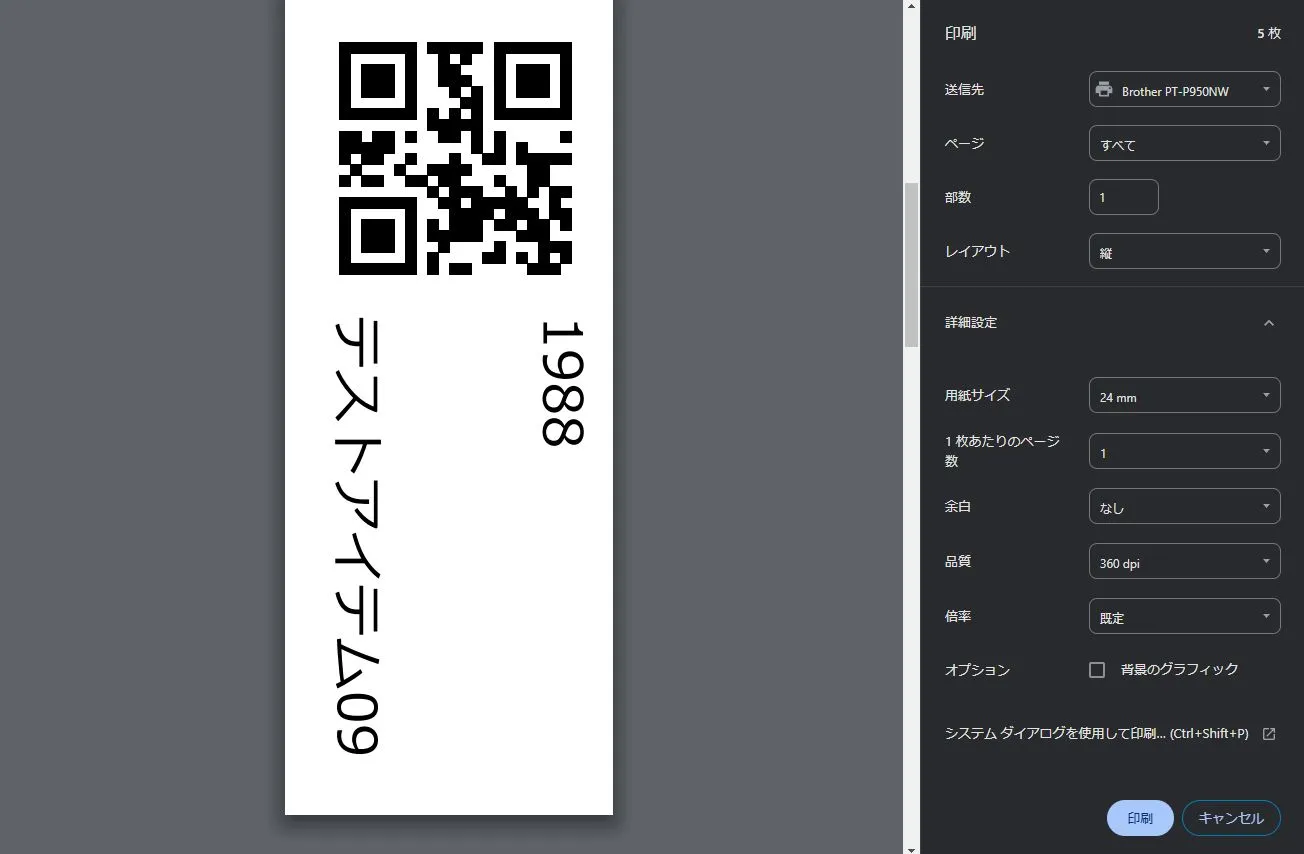
- 「送信先」で「PT-P950NW」を選択します。
- 「詳細設定」を開き、「用紙サイズ」を使用するテープ幅に設定します。(36mm、または24mm)
- 「システムダイアログを使用して印刷」をクリックします。
- 「印刷」ダイアログが開いたら、「Brother PT-P950NW」を選択し、「詳細設定」をクリックします。
- プリンタの印刷設定が開くので、「用紙サイズ」が使用するテープ幅に設定されていることを確認し、「長さ」を以下の通り設定します。
- 幅36mmテープの場合は72mm
- 幅24mmテープの場合は60mm
- 「余白」を「なし」に設定します
- OKボタンを押下して印刷します。
下記の画像は幅24mmテープ(長さ60mm)の設定例です。
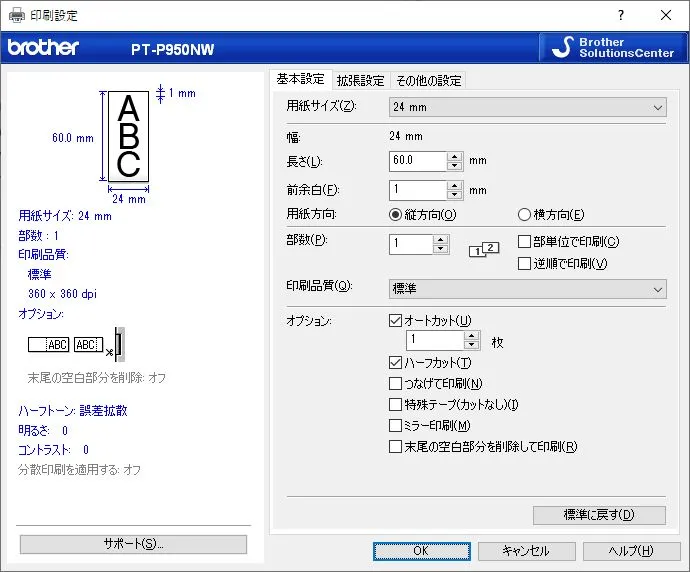
※用紙に入り切らないアイテム名称はカットされます。
ラベルが中途半端なところでカットされてしまう場合
以下の手順でプリンタの印刷設定を確認してください。
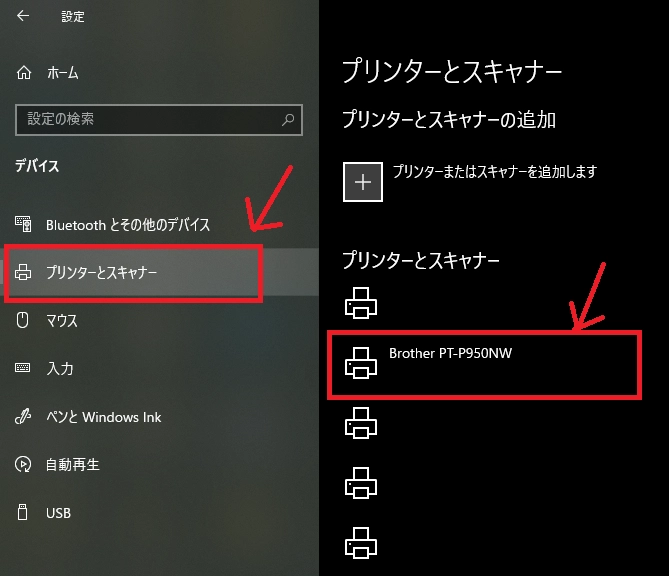
- スタートメニューから「設定」を選択します。
- 「デバイス」を選択してプリンタを選択、「管理」ボタンを押下します。
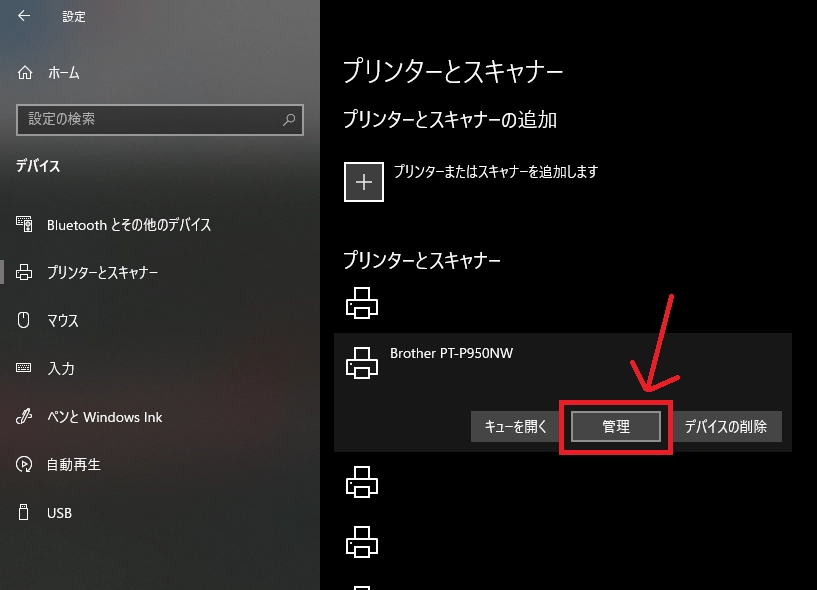
- プリンタを選択し、「印刷設定」を押下します。
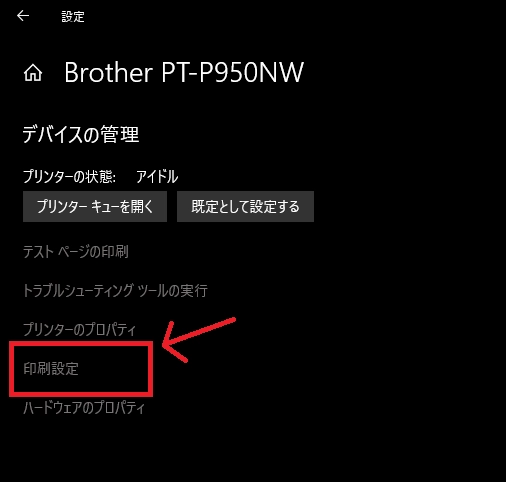
- プリンタの印刷設定が開くので、「用紙サイズ」が使用するテープ幅に設定されていることを確認し、「長さ」を以下の通り設定します。
- 幅36mmテープの場合は72mm
- 幅24mmテープの場合は60mm
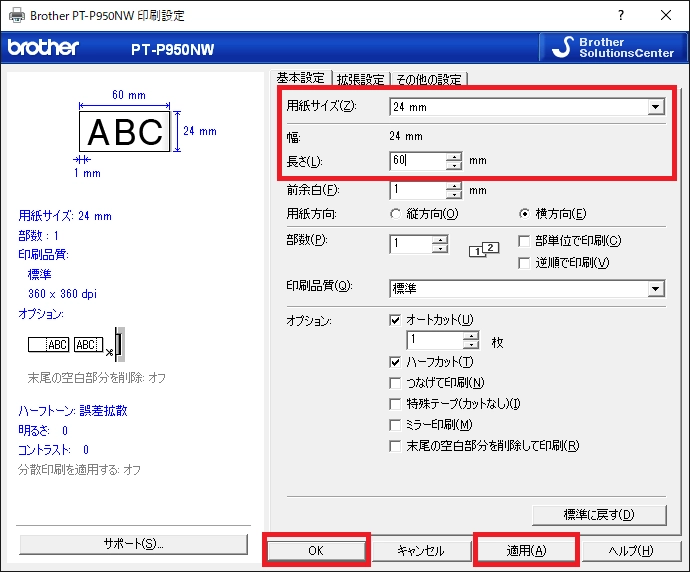
- 「OK」または「適用」ボタンを押して設定を適用します。
- ブラウザに戻り、ラベルの印刷を行います。